
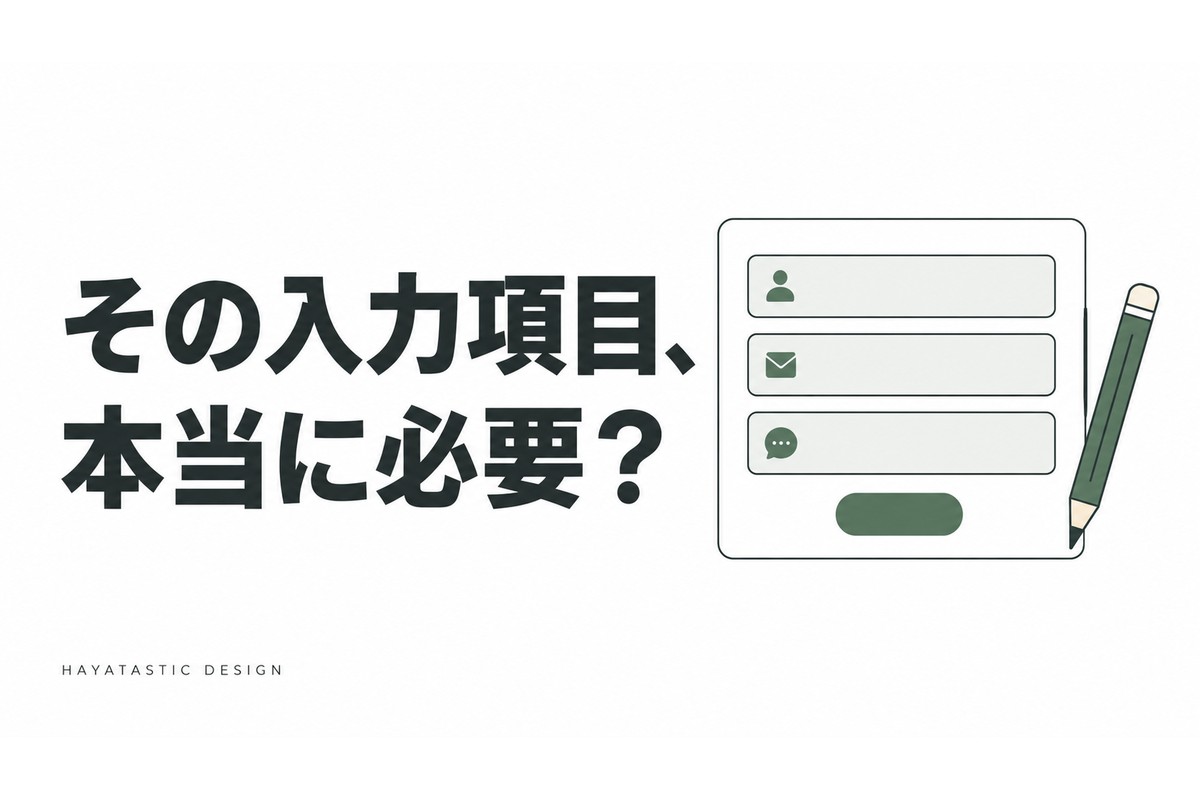
お問い合わせフォームの項目は、多く聞ければいいわけでも、少なければいいわけでもないと思ってます。
僕なら、「最初の返事をするために必要か」で一度分けます。詳しい住所や仕様は正式な依頼の後でもよければ、最初から必須にしなくてもいいかもしれません。
書く人の手間と、受け取った人が対応できるか。その両方を見て決めたいところです。
まず、最初の返事に必要な情報だけ考える
例えば制作の初回相談なら、名前、連絡できるメールアドレス、相談内容が候補です。今のサイトがあればURLもあると確認しやすいですが、新規制作ならURLはありません。
これは考え方の例です。業務や連絡方法によって、必要な情報は変わります。
電話番号を必須にするなら、電話連絡が本当に必要か。予算を聞くなら、まだ決まっていない人が答えられる選択肢はあるか。住所が必要なら、最初は対応地域だけで判断できないか。理由を一つずつ考えてみてください。
必須かどうかと、何を書くかを分かるように
入力欄の中の薄い文字だけで説明すると、書き始めた後に何の項目か分からなくなることがあります。W3Cのフォームの案内でも、入力欄を識別できるラベルが説明されています。
項目名は入力後も分かるようにし、必須・任意も文字で伝えます。色だけで区別しない方が、読む環境が違っても判断しやすいです。
相談内容が自由記入なら、「今のURL、困っていること、希望時期など、分かる範囲で」と短い案内があると書き始めやすくなります。長文のテンプレートを全部埋めることを求めなくても大丈夫です。
エラーが出たら、何を直せばいい?
「入力内容に問題があります」だけでは、どこか分からないですよね。どの項目を、どう直せばよいかを伝えたいです。
必須の入力漏れ、メールアドレスの形式、添付できる容量・種類など、実際の制限に合わせて案内します。W3Cの通知や入力説明の資料も参考になります。
スマホで文字を入力して、項目を移動して、エラーから戻ってみる。読むだけでは気づかない手間があるので、操作して確認したいところです。
送れた後と、受け取る側も決めておく
送信完了の表示、自動返信があるならその内容、担当者への通知と受信を確認します。「送信できた」と「予約や契約が確定した」は同じではないので、実際の運用に合う文面にします。
返信方法や目安を書くなら、守れる条件を決めてから。受信する担当者と不在時の扱いも、フォームを作る前に考えておくと安心です。個人情報を何のために使うかの案内も、実際の取り扱い方針と合わせます。
公開前の受信確認はこちらのチェックリストにまとめています。既存サイトで相談が来ない場合は、項目の多さだけと決めつけず、訪問から受信までを順に見てください。
制作プランに含む基本フォームと、特殊な入力・連携機能では対応範囲が変わります。料金をご確認のうえ、今のフォームと、受け取った後の対応方法を教えてください。項目を減らす前に、必要な情報から整理していきましょう。