
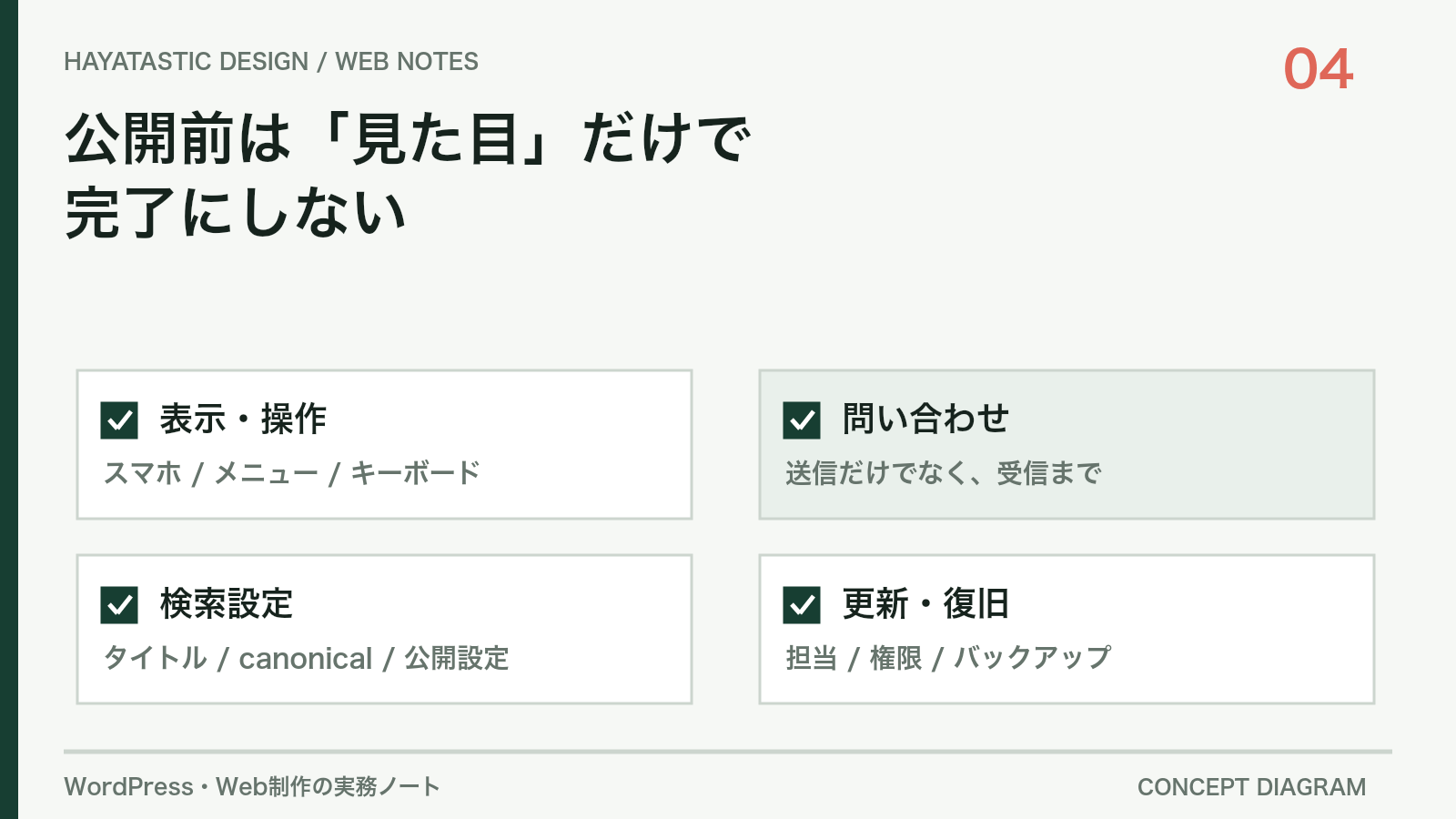
見た目と操作を実機で確認する
制作中の大きなモニターでは問題がなくても、スマートフォンでは見出しがはみ出したり、ボタンが押しにくくなったりします。公開前は実際の端末で主要ページを開き、画面の向きや文字の量も変えて確認します。
- 横にはみ出す文字や表がないか。
- 画像の比率が崩れていないか、必要な情報が切れていないか。
- メニュー、電話、メール、外部リンクが正しい先へ開くか。
- キーボードでもリンクやフォームに移動できるか。
- 動きを減らす設定でも情報を読めるか。
トップだけでなく、料金、サービス、実績一覧、記事詳細など、画面の種類ごとに確認します。404ページも、迷った人を必要なページへ戻せるか見ておきます。
問い合わせは受信までテストする
送信ボタンを押せたことと、メールを受信できたことは別です。フォームを使う場合は、実際にテスト送信し、管理者への通知と、必要なら問い合わせ者への自動返信を確認します。
- 必須項目の不足や、メールアドレスの誤りを案内できるか。
- 送信中・成功・失敗の状態が分かるか。
- 通知の宛先と返信先が正しいか。
- 迷惑メールに入っていないか。
- 添付がある場合は、容量・形式の制限が適切か。
本番で試すときは、本文にテストと明記し、実在するお客様の情報を入れないようにします。メールが届かない場合は、送信元の設定、メール配信の仕組み、ドメインの認証設定などを調べます。原因を確認せず、フォームだけを作り直すのは遠回りです。
メールリンクを問い合わせ窓口にする場合も、正しいアドレスが設定されているかを確認します。メールソフトの起動は利用者の環境に依存するため、アドレス自体も読み取れる形にしておくと案内しやすくなります。
検索向けの公開設定を確認する
- 重要なページが正常な200レスポンスで開くか。
- ページごとのタイトルと説明文が内容に合っているか。
- 意図しないnoindexが残っていないか。
- robots.txtで必要なページをブロックしていないか。
- canonicalが本番の代表URLを指しているか。
- サイトマップに必要なページが含まれているか。
- 旧URLを変更した場合、対応する移転先へ転送されるか。
SEO設定は、検索エンジンが内容を理解しやすくするための土台です。公開した直後の順位や問い合わせ数を保証するものではありません。Search Consoleを利用できる場合は、公開後にURL検査やエラーを確認します。
更新と復旧を引き継ぐ
公開後に誰が何を更新するかまで決めておきます。お知らせを投稿する担当者に、テーマファイルの編集権限まで必要とは限りません。担当に合う権限と、更新方法を整理します。
バックアップはファイルだけでなく、データベースも対象です。保存先、実行頻度、復旧の担当を確認します。バックアップがあるという説明だけでなく、必要なときに復旧できる手順が大切です。
WordPress本体・テーマ・プラグインの更新は、互換性を確認しながら行います。保守を依頼する場合は、更新、障害対応、記事修正など、含まれる内容を分けて確認してください。
公開前の確認を表に残し、未確認の項目を曖昧にしないことが、引き継ぎのしやすいサイトにつながります。
参考資料
制作・更新・改修の対応範囲は料金ページをご覧ください。既存サイトの状態に合わせてご相談いただけます。