
ページごとに担当ファイルが違う
WordPressのクラシックテーマでは、トップページ、固定ページ、カテゴリ一覧、記事詳細で、表示に使われるテンプレートが異なります。トップを変更しただけでは、すべてのページが同じデザインになるとは限りません。
たとえばfront-page.phpはフロントページ、category.phpなどはカテゴリ一覧、single.phpなどは投稿詳細を担当します。実際に使われるファイルは、テンプレート階層とテーマの実装によって決まります。template_includeフィルターで別のファイルに切り替えている場合もあります。
なお、ブロックテーマではHTMLのテンプレートやサイトエディターの設定を使うため、ここで挙げたPHPファイルの確認方法を、そのまま当てはめられるとは限りません。
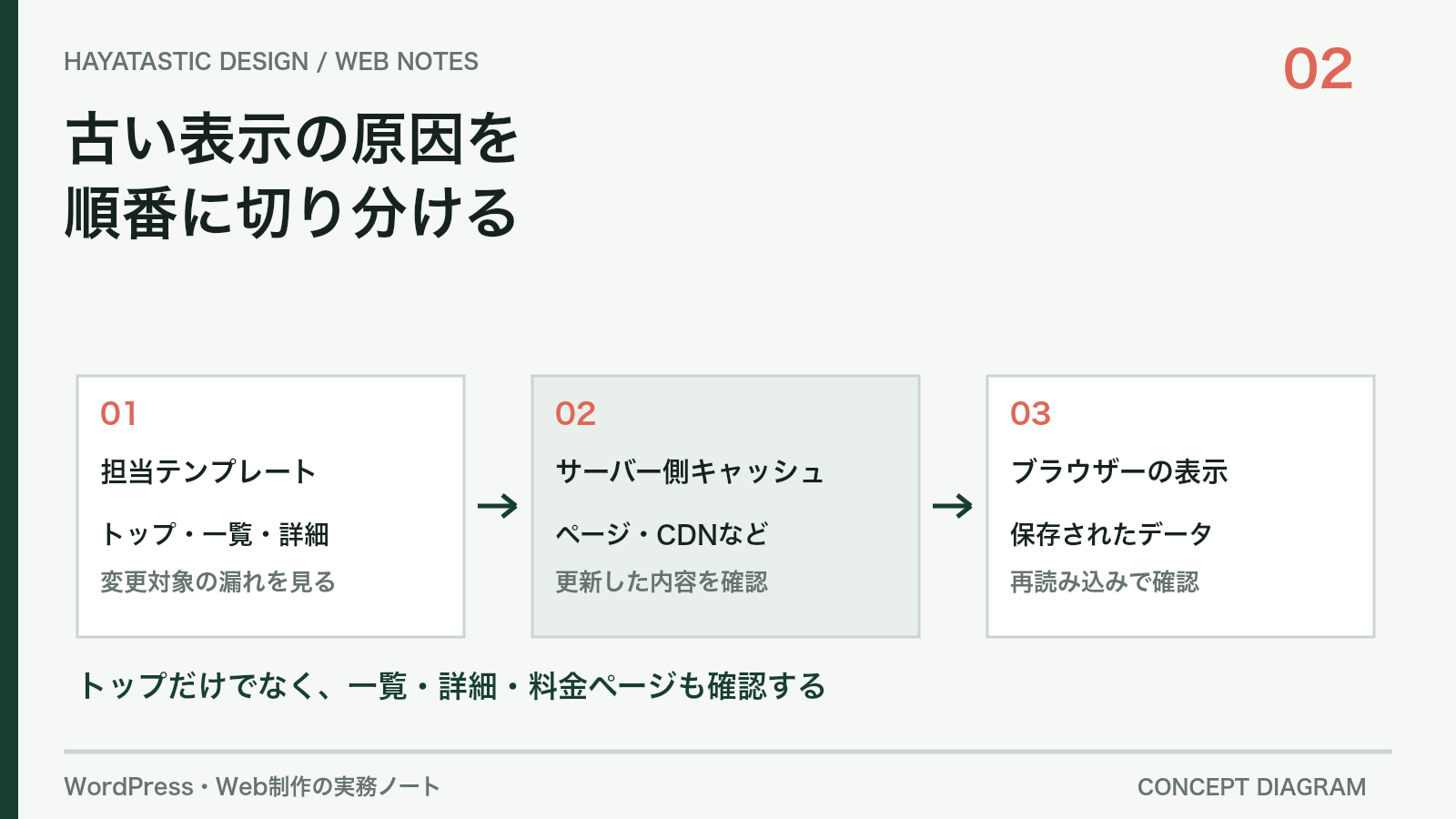
変更の対象を一覧にする
デザインを大きく変えるときは、画面の種類ごとに確認対象を決めます。「トップは新しくなった」という確認だけで公開を終えないことが大切です。
- トップページ:見出し、主要なリンク、アニメーション。
- 固定ページ:料金、問い合わせ、会社情報など。
- 一覧ページ:カテゴリ別の実績、ページ送り。
- 詳細ページ:画像、本文、前後の記事への導線。
- 共通部分:ヘッダー、フッター、スマートフォン表示。
HAYATASTIC DESIGNの実績ページ改修でも、一覧・カテゴリ・詳細を分けて確認しました。既存の記事本文とURLを保つことと、見た目を統一することは、別々の確認項目です。
サーバーとブラウザのキャッシュを分ける
変更したファイルが正しく公開されていても、保存済みの古いHTMLやCSSが使われることがあります。キャッシュは一か所とは限りません。
- WordPressのキャッシュプラグインが保存するHTML。
- ホスティングやCDN側で保存される表示データ。
- ブラウザが保存するHTML、CSS、JavaScript。
「キャッシュを消したのに変わらない」ときは、どの保存場所を更新したのかを整理します。いきなりサーバー上のフォルダを削除するのではなく、まず各サービスの管理画面にあるキャッシュ更新機能を使い、対象と範囲を確認します。
CSSやJavaScriptには、ファイルの更新日時などをバージョンとして付ける方法があります。WordPressではwp_enqueue_style()やwp_enqueue_script()のバージョン引数を利用できます。ただし、古いHTML自体が保存されていれば、新しいバージョンのURLがブラウザに届かないこともあります。
通常のURLで確認する
確認用のクエリを付けたURLで新しい画面が出ても、普段使うURLは古いまま、という状態が起こり得ます。公開後は通常のURLで確認し、別のブラウザや端末でも見ます。
確認時は見た目だけでなく、記事のURL、カテゴリのリンク、画像の読み込み、スマートフォンでのはみ出しもチェックします。キャッシュを原因と決めつける前に、そもそも対象のテンプレートが変更されているかを確かめるのが、遠回りしない順番です。
参考資料
改修の例は制作実績をご覧ください。制作会社様の改修・部分受託は制作パートナーのご案内からご相談いただけます。